ACTぴっとStage+ でのチケット購入方法をわかりやすくご案内します。
トップページやイベント一覧ページから、開催予定の公演を探すことができます。キーワード・エリア・日付で絞り込んで、気になる公演を見つけましょう。
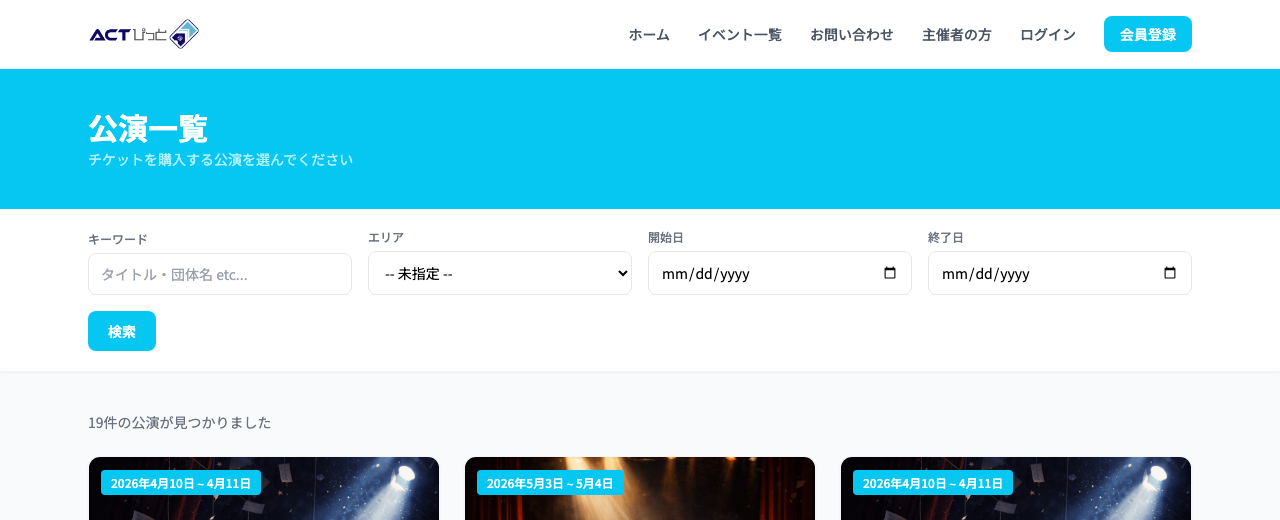
キーワード検索
公演タイトルや団体名で検索できます。
エリア・日付で絞り込み
都道府県や公演日で絞り込むことで、近くの公演や行きたい日程の公演を素早く見つけられます。
イベントカード
各イベントのメインビジュアル・タイトル・開催期間・会場が一覧で表示されます。カードをクリックすると詳細ページに進みます。
ヒント: トップページにも注目の公演が表示されています。気になる公演があればそこからも詳細を確認できます。
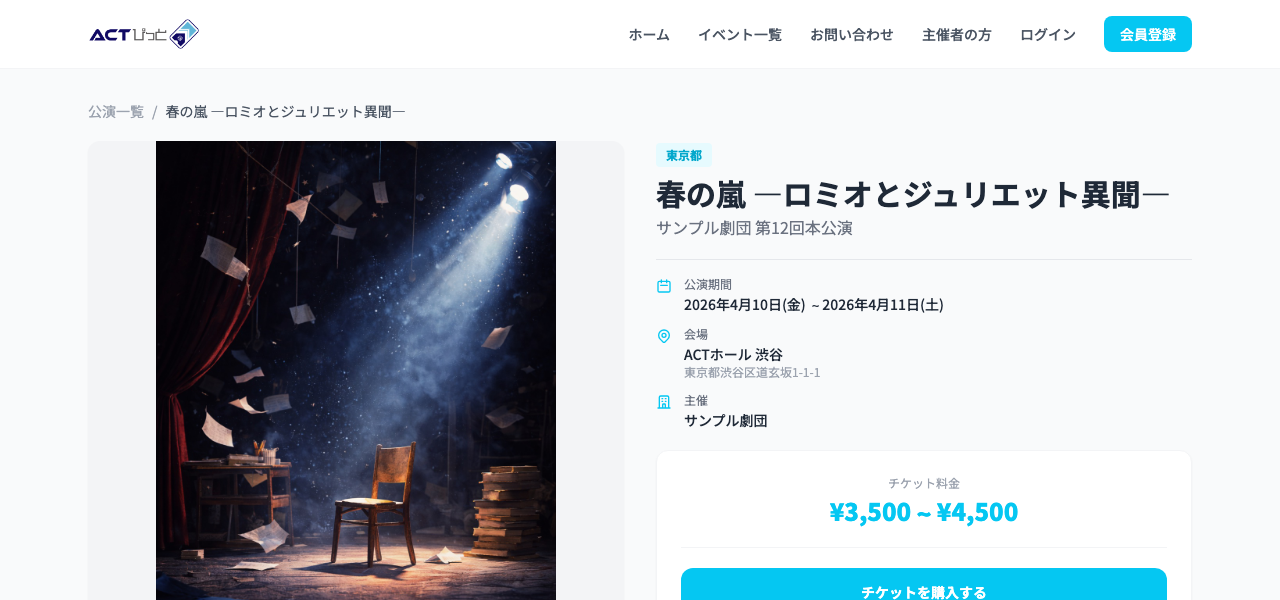
イベント詳細ページでは、公演の説明・日程・会場・チケット料金・キャスト情報などを確認できます。チケット購入もこのページから開始します。
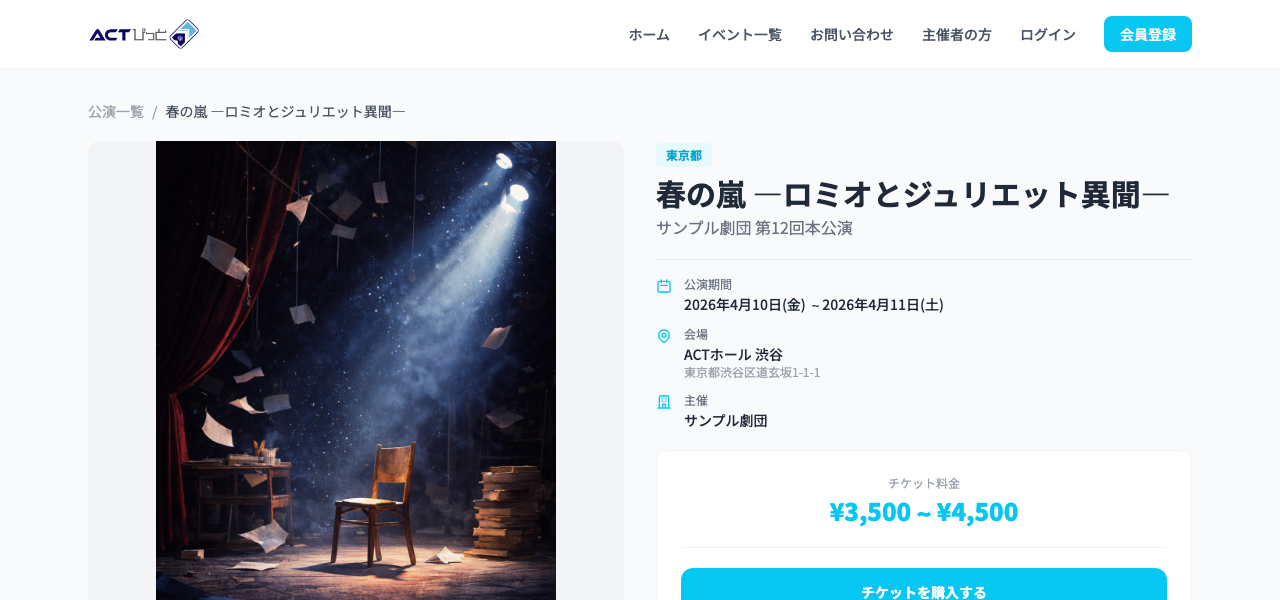
メインビジュアル・公演情報
イベントのイメージ画像、タイトル、主催者名、開催期間、会場情報が表示されます。
公演日程・チケット料金
各公演回の日時と、チケットの種類・料金が確認できます。残席状況も表示されます。
「チケットを購入する」ボタン
ページ内の購入ボタンをクリックすると、チケット購入フローが始まります。
ヒント: キャスト情報が設定されている公演では、応援したいキャストを選んでチケットを購入することもできます。
チケット購入の最初のステップでは、希望する公演回・チケットの種類・枚数を選択します。キャスト応援機能がある公演では、応援するキャストも選べます。
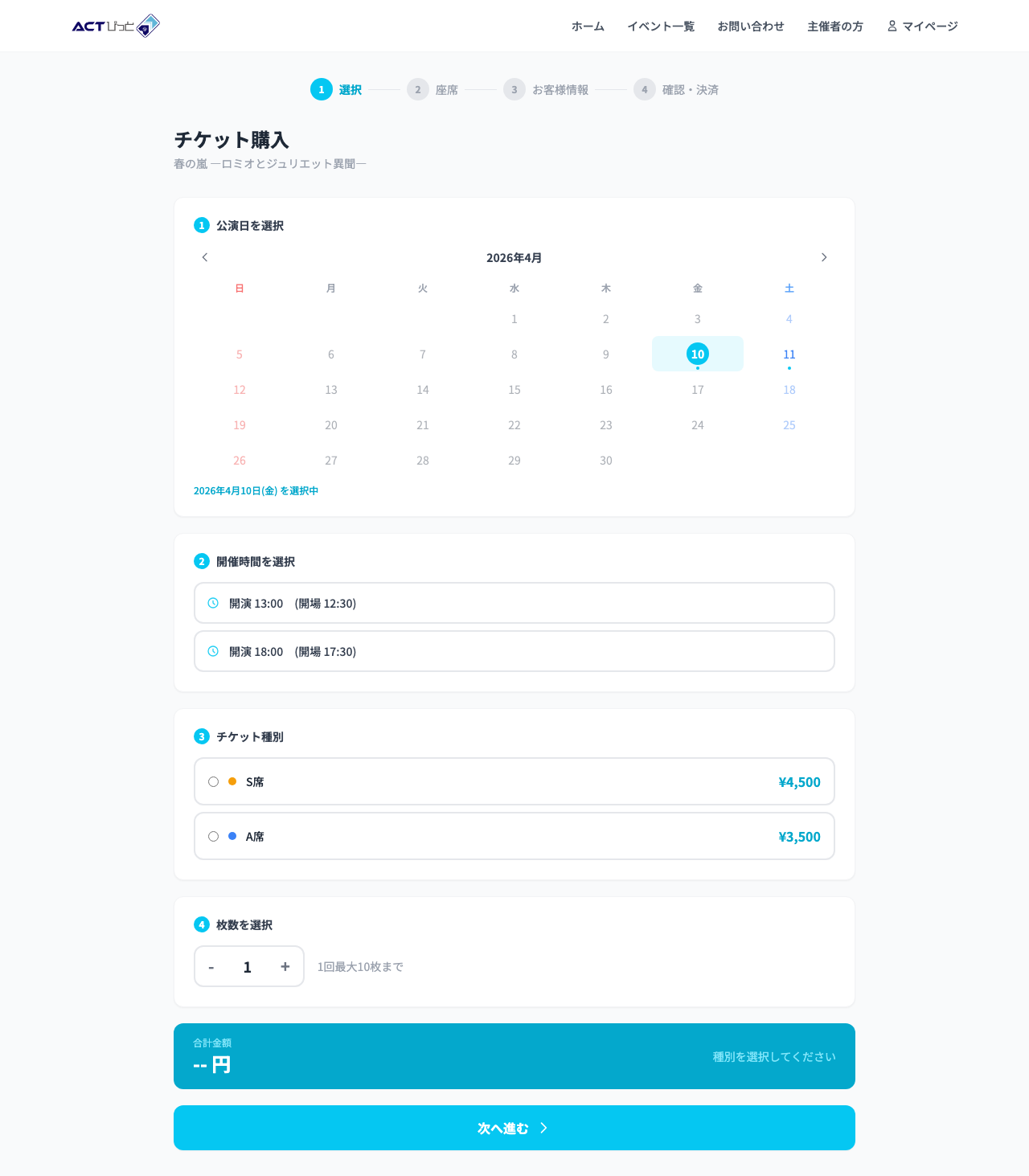
公演回を選択
日時の一覧から、観たい公演回を選びます。残席状況も確認できます。
チケットの種類と枚数を選択
S席・A席などの席種と購入枚数を選びます。各席種の料金も表示されます。
キャスト選択(任意)
キャスト応援機能が有効な公演では、応援したいキャストを選択できます。売上がキャスト別に集計されます。
ヒント: 会員登録をしなくてもチケットの購入は可能です。会員登録すると、マイページで購入履歴の管理やチケットの分配ができます。
指定席の公演では、座席マップから好きな席を選ぶことができます。自由席の公演や、主催者が座席を指定する公演ではこのステップはスキップされます。
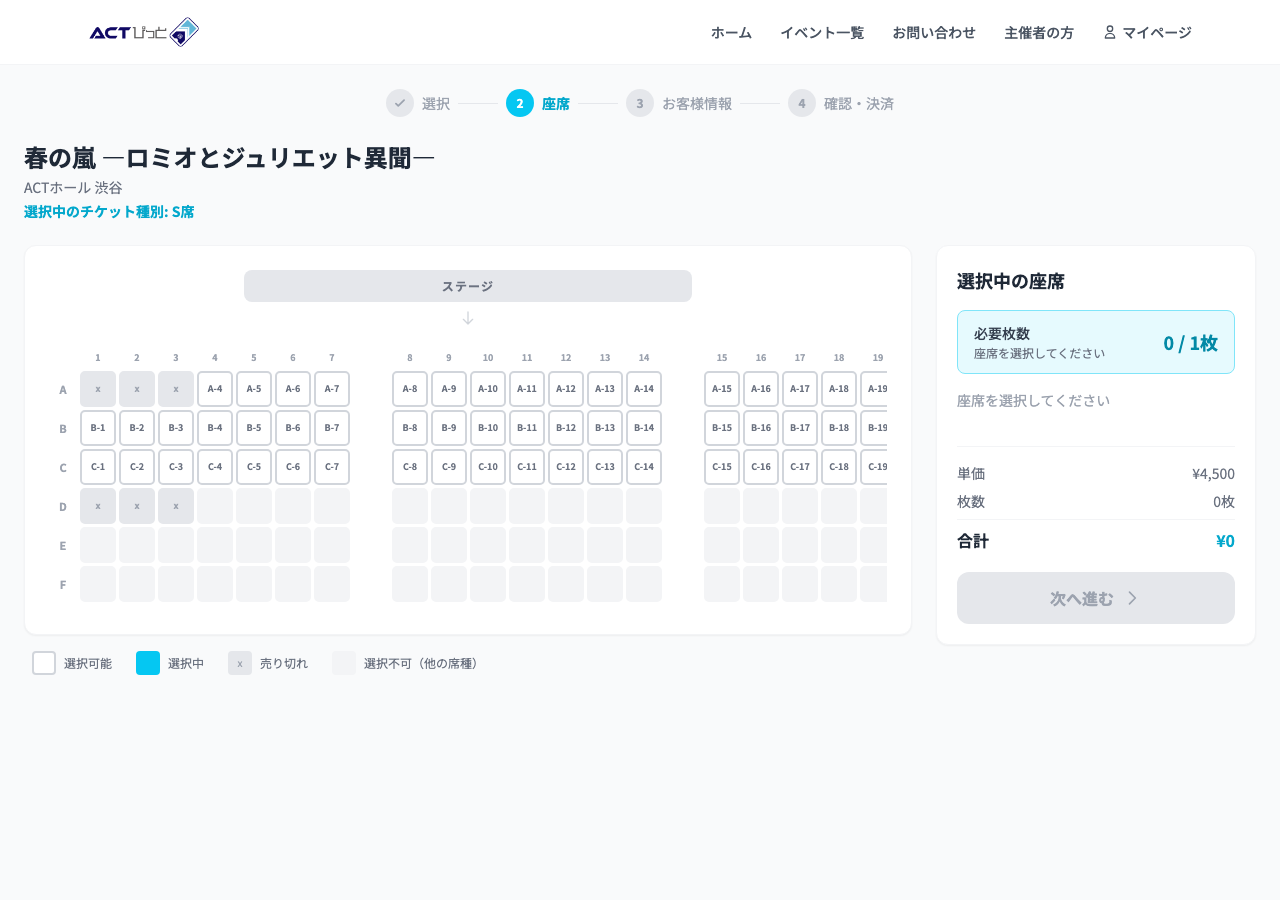
座席マップを確認
会場の座席レイアウトが表示されます。席種ごとに色分けされているので、料金区分がひと目でわかります。
空席をタップ / クリック
購入枚数分の座席を選択してください。選択済みの席は色が変わります。すでに販売済みの席はグレーで表示され選択できません。
座席の仮押さえ
座席を選択すると10分間仮押さえされます。10分以内にお支払いを完了してください。
ヒント: 自由席の公演では、座席選択のステップはありません。購入完了後、当日会場で自由にお席をお選びいただけます。主催者が座席を指定する公演では、座席は主催者側で割り当てられます。
注意: 指定席の場合、座席選択後10分以内にお支払いを完了してください。10分を過ぎると仮押さえが解除され、他の方が購入できる状態に戻ります。
お客様情報を入力し、お支払い方法を選択します。確認画面で内容を確認してから決済を完了します。
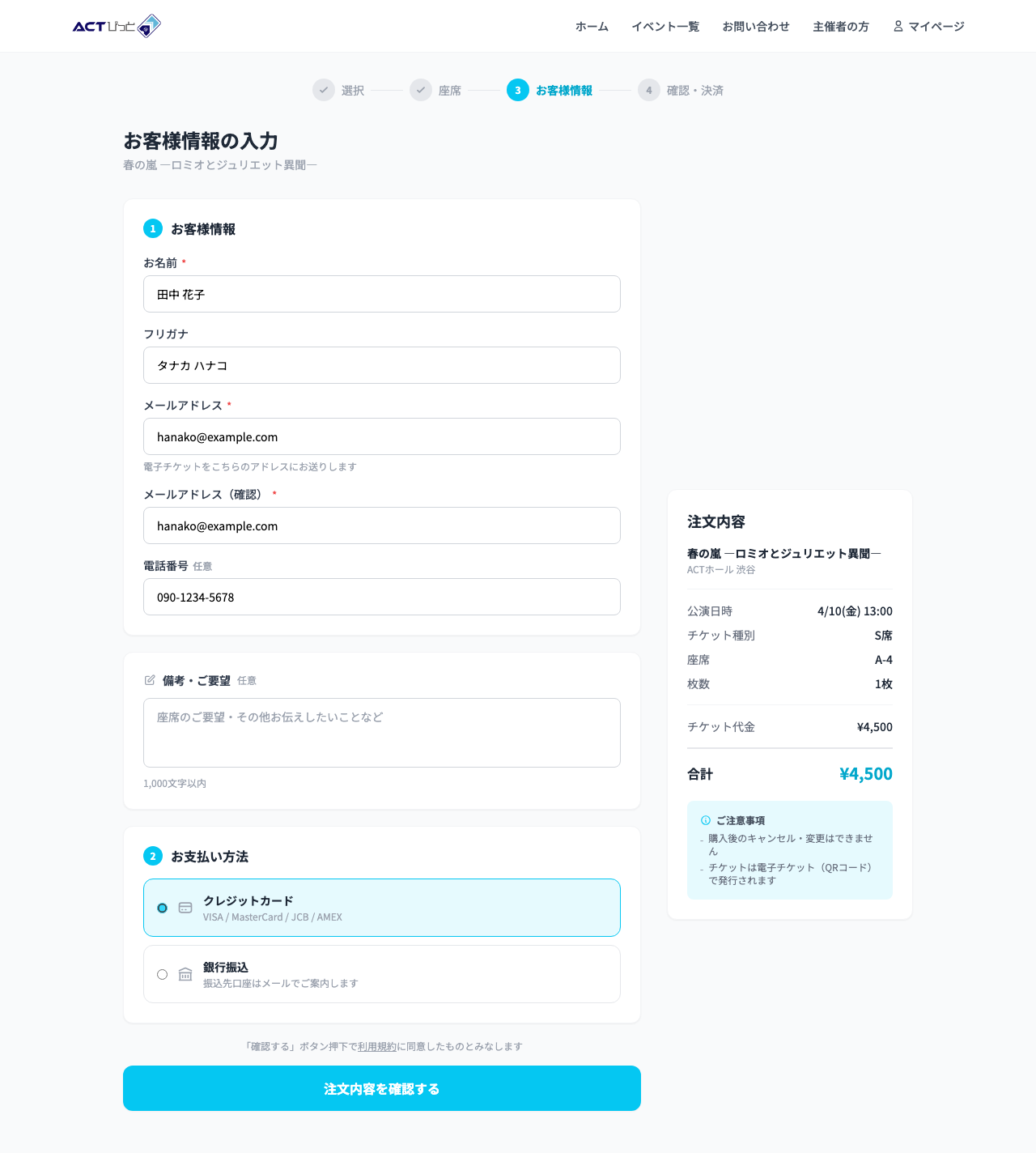
お客様情報の入力
お名前・メールアドレス・電話番号を入力します。確認メールがこのアドレスに届きます。
お支払い方法を選択
クレジットカード・銀行振込など、公演ごとに利用可能なお支払い方法から選択します。
注文内容の確認
選択した公演・席種・枚数・金額の合計を確認します。内容に間違いがなければ「お支払いを確定する」ボタンを押してください。
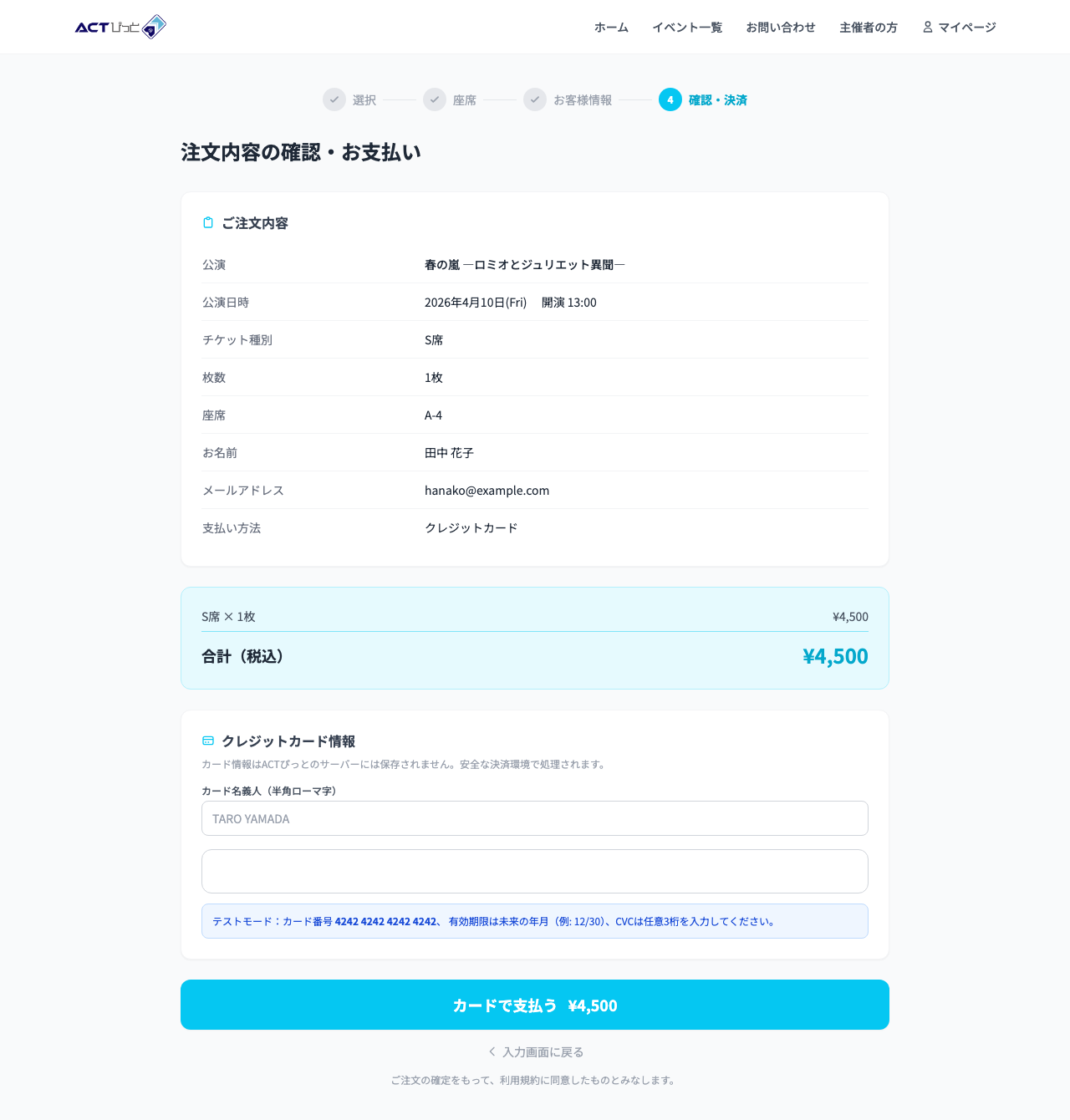
ヒント: クレジットカード決済は3Dセキュア(本人認証)に対応しています。カード会社の認証画面が表示された場合は、画面の指示に従ってください。
お支払いが完了すると、購入完了画面が表示されます。登録したメールアドレスに注文確認メールが届きます。
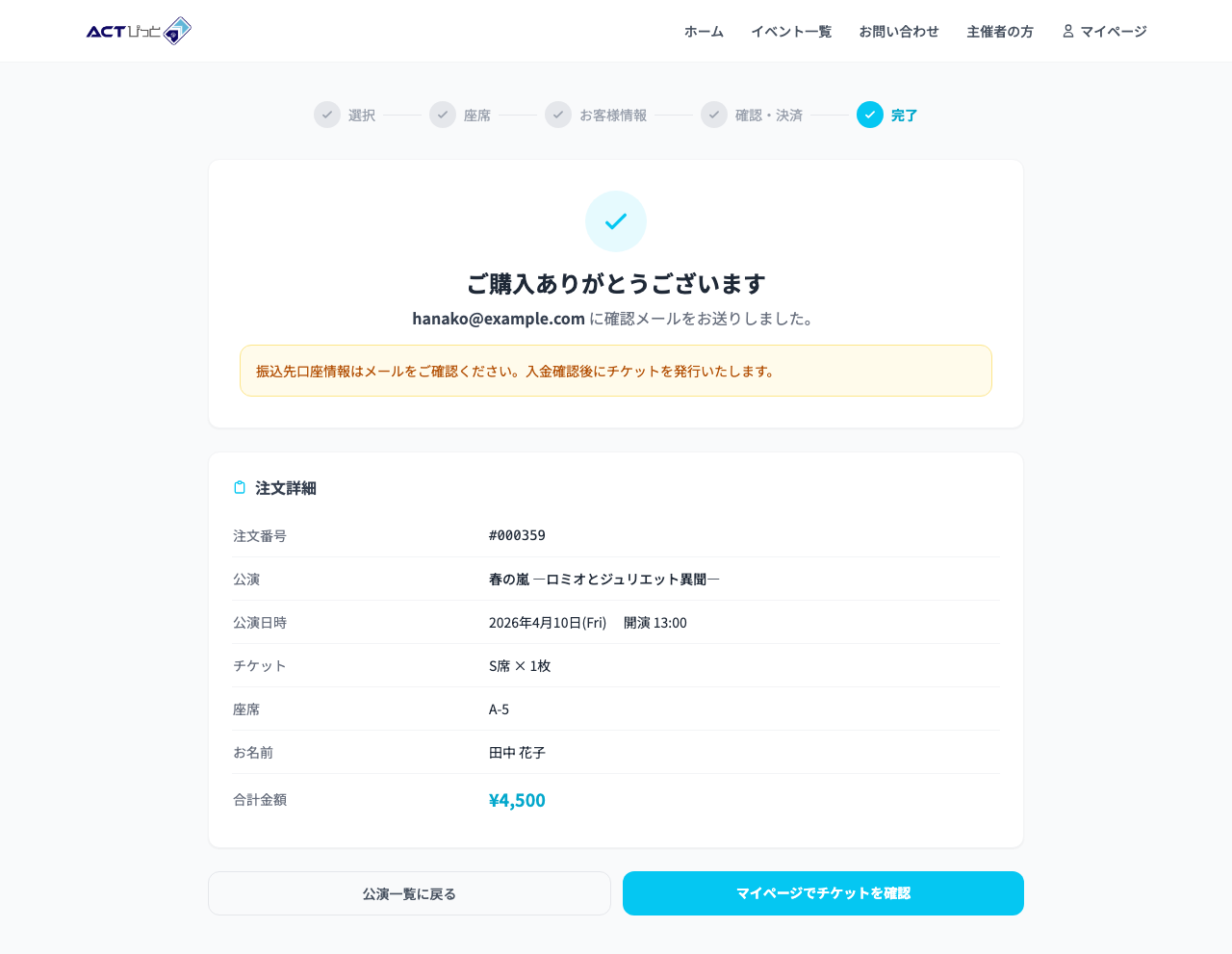
注文番号の確認
画面に表示される注文番号は、お問い合わせの際に必要です。確認メールにも記載されています。
確認メール
注文内容の詳細と、注文照会ページへのリンクが記載されたメールが届きます。
QRコード(入場チケット)
マイページや注文詳細ページで、入場用のQRコードを確認できます。当日はスマートフォンでQRコードを受付にご提示ください。
注意: 確認メールが届かない場合は、迷惑メールフォルダをご確認ください。それでも届かない場合は、お問い合わせフォームよりご連絡ください。
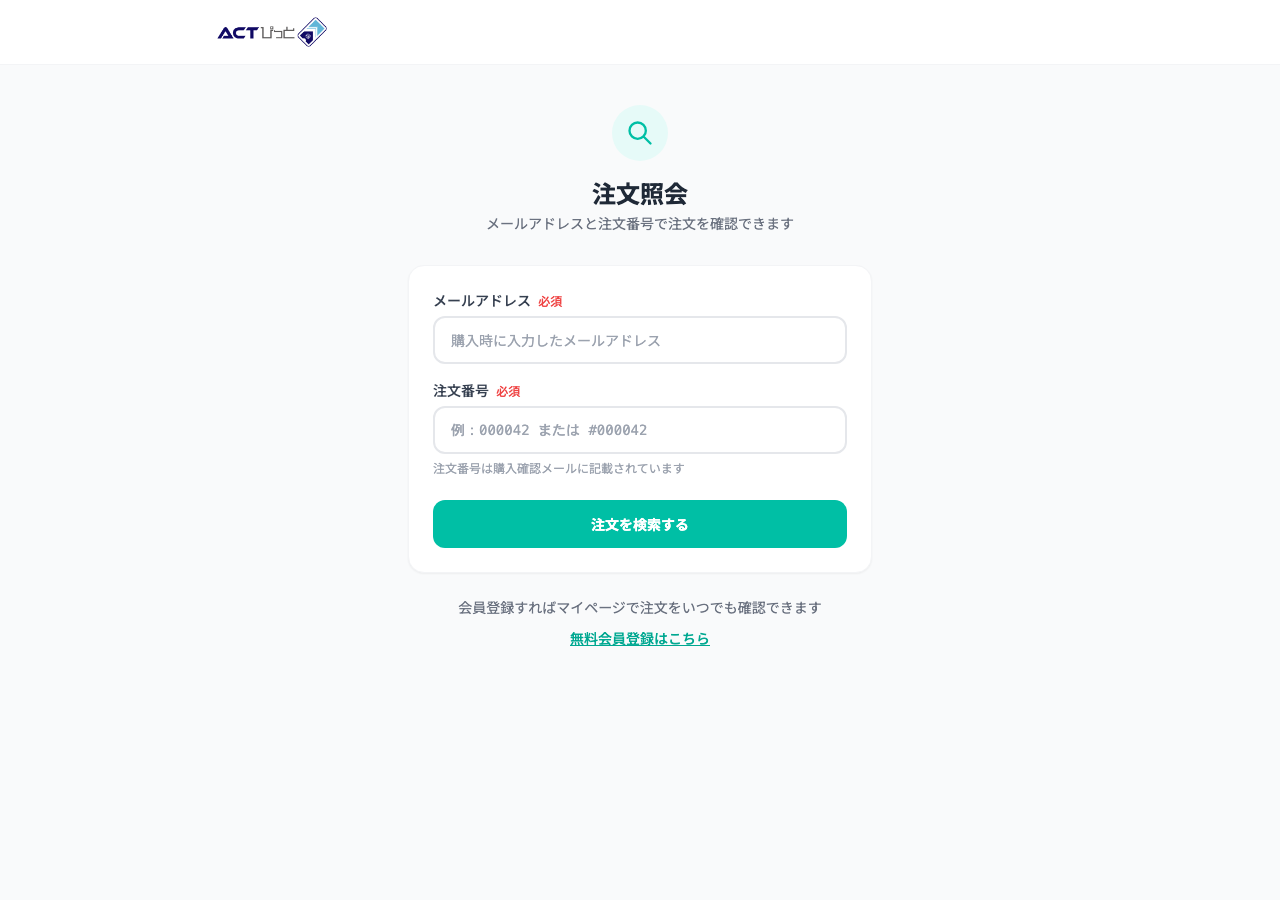
会員登録していない場合でも、メールアドレスと注文番号で注文内容を確認できます。確認メールのリンクからもアクセスできます。
メールのリンクから確認
購入確認メールに記載されたリンクをクリックすると、注文詳細ページが直接開きます。
注文照会ページから確認
注文照会ページにメールアドレスと注文番号を入力すると、注文詳細を確認できます。
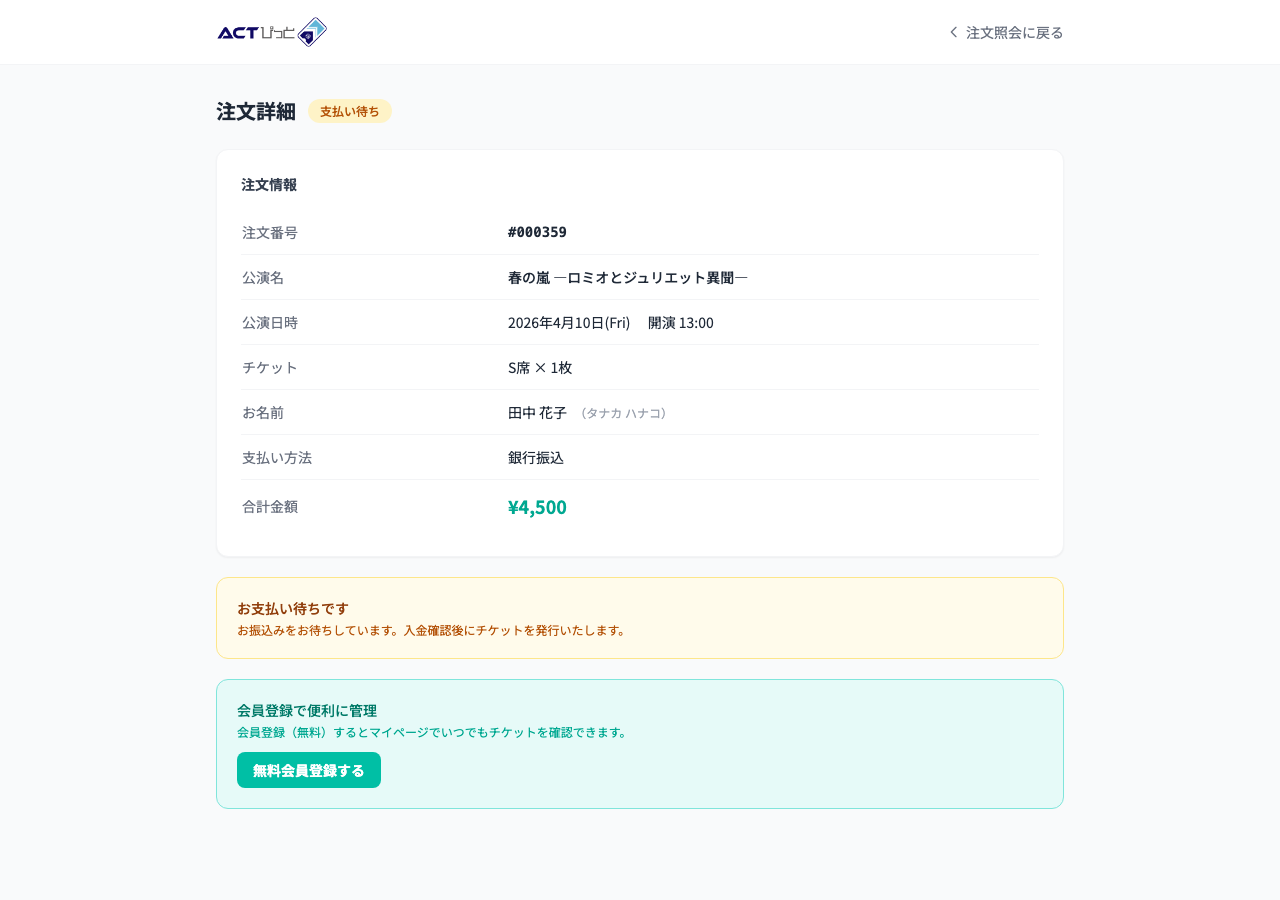
ヒント: 注文詳細ページでは、入場用QRコードの確認や、同行者へのチケット分配も行えます。確認メールのリンクからもこのページにアクセスできます。
会員登録・ログインすると、マイページで購入したチケットやグッズの注文履歴を一覧で管理できます。
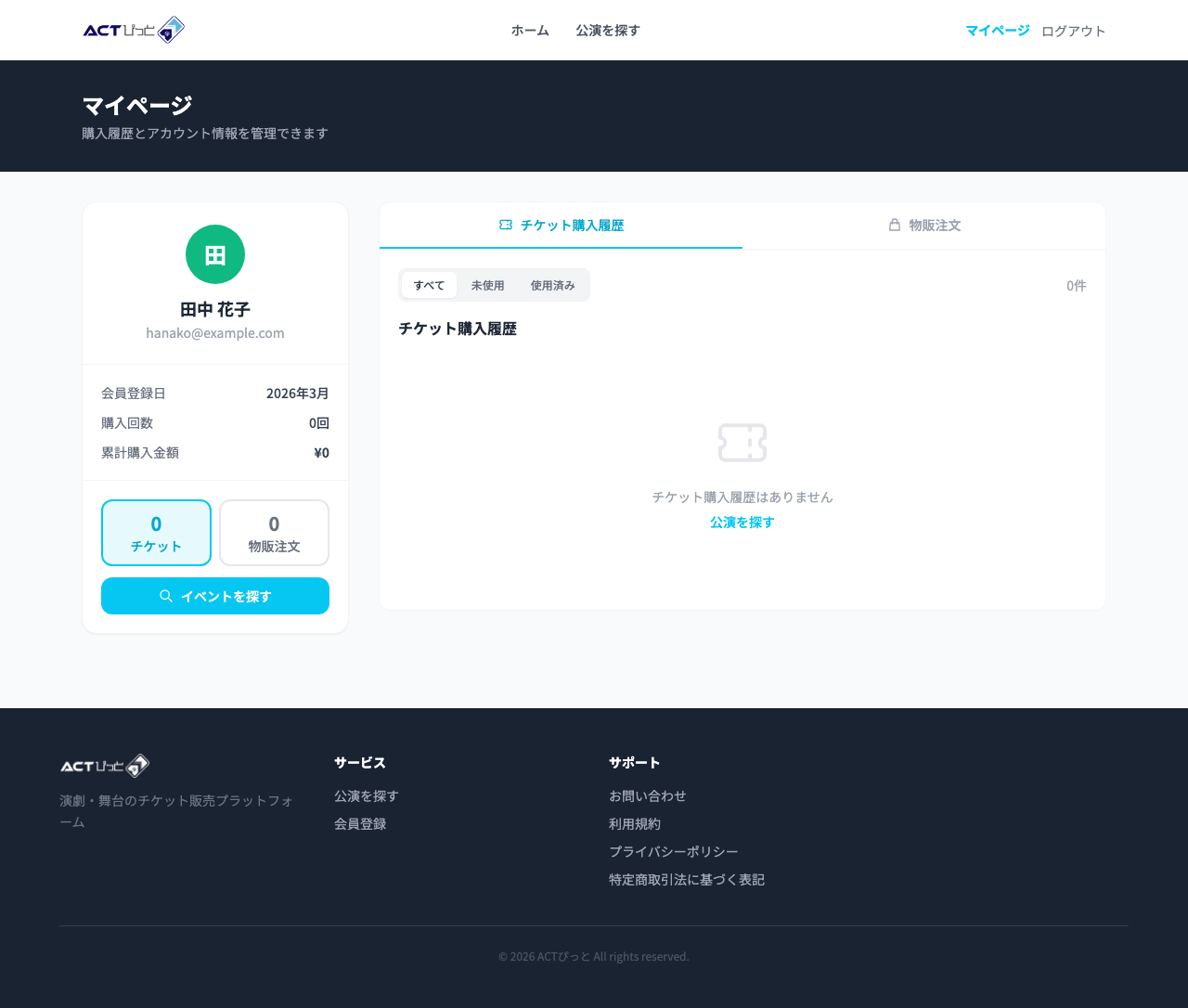
チケット購入履歴
購入したチケットの一覧が表示されます。「すべて」「未使用」「使用済み」でフィルタリングできます。
QRコード表示
各チケットの「QRコード表示」ボタンから入場用QRコードを確認できます。当日はスマートフォンでこの画面を提示してください。
グッズ注文履歴
タブを切り替えると、グッズの注文履歴も確認できます。
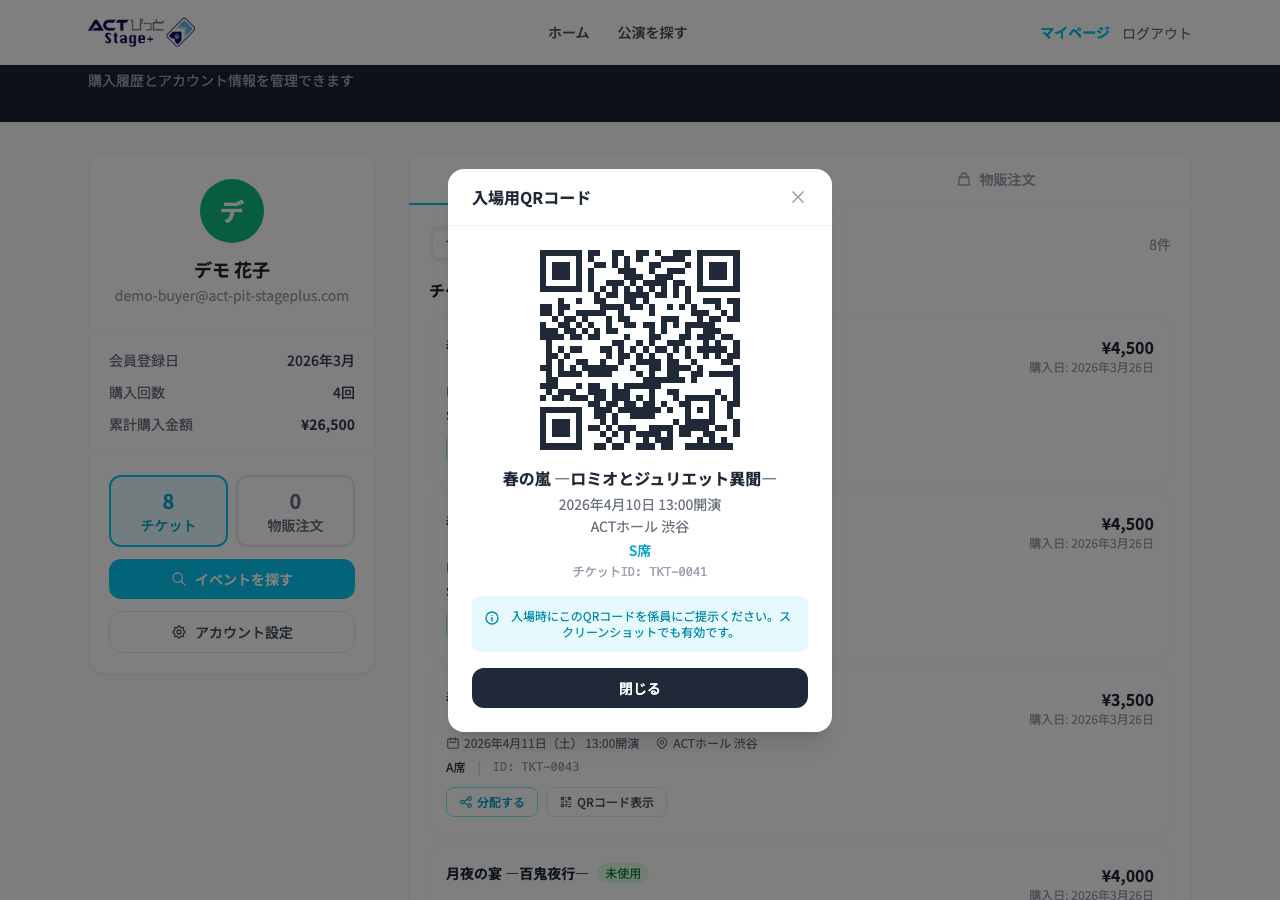
ヒント: チケット購入時にログインしていれば、自動的にマイページに購入履歴が反映されます。各チケットから「分配する」で同行者にチケットをシェアすることもできます。
複数枚チケットを購入した場合、同行者にチケットを分配(シェア)できます。分配された方は、ご自身のスマートフォンでQRコードを表示して入場できます。
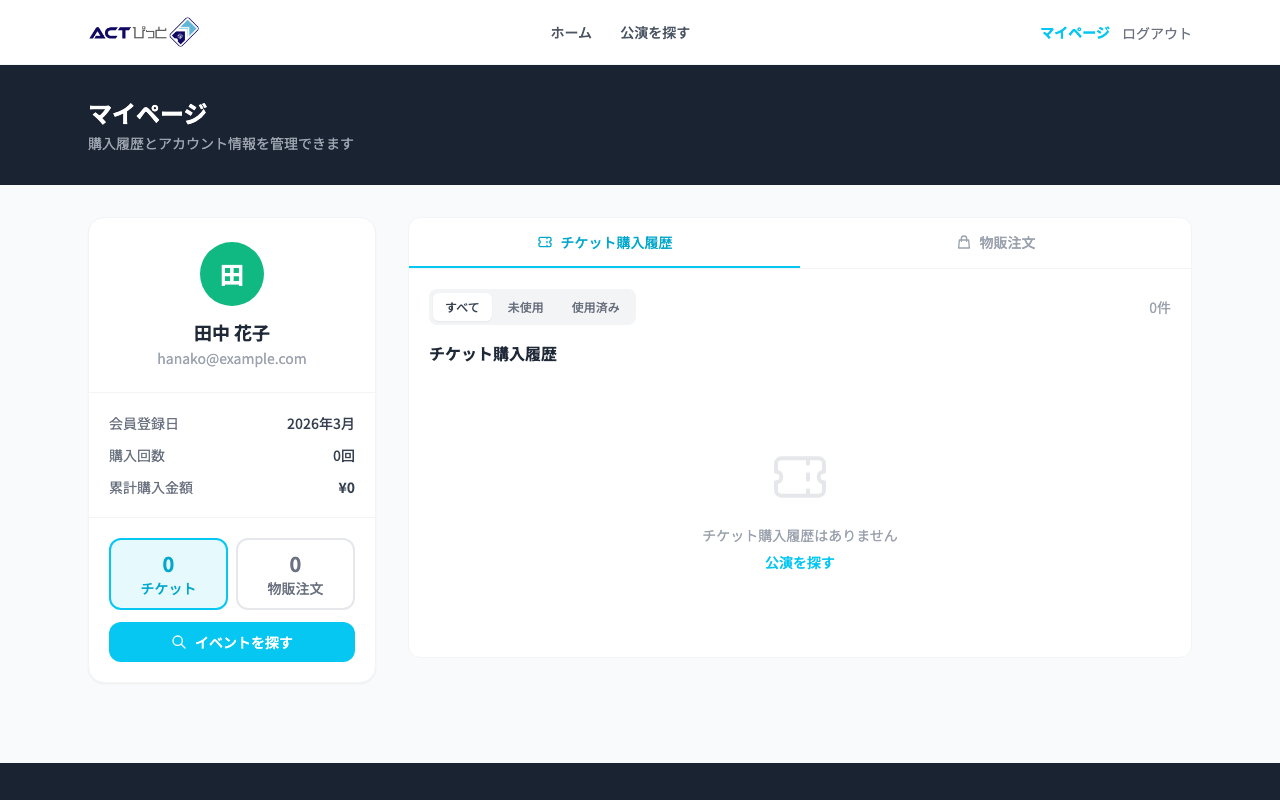
「分配する」ボタンをクリック
マイページまたは注文詳細ページで、分配したいチケットの「分配する」ボタンを押します。
受け取る方のメールアドレスを入力
表示されるダイアログに、同行者のメールアドレスを入力して「分配する」を押します。
分配完了
同行者のメールアドレスに、QRコード付きのチケットメールが届きます。分配後も、必要に応じて分配をキャンセルできます。
ヒント: 分配したチケットは「分配済み」と表示されます。分配をキャンセルすると、チケットは購入者に戻ります。
抽選販売の公演では、先着順ではなく抽選でチケットを購入できます。応募期間中に申し込み、当選した場合にチケットを購入できます。
応募フォームに入力
お名前・メールアドレス・電話番号と、希望する公演回・席種・枚数を入力して応募します。
抽選結果の通知
抽選後、結果がメールで届きます。当選した場合は、メール内のリンクからお支払いに進みます。
当選チケットのお支払い
支払い期限内にお支払いを完了すると、チケットが確定します。期限を過ぎると当選は無効になります。
注意: 当選後のお支払いには期限があります。期限内にお支払いが確認できない場合、当選は自動的にキャンセルされますのでご注意ください。
公演に関連するグッズ(パンフレット、Tシャツなど)をオンラインで購入できます。グッズ販売は公演ごとに設定されています。
グッズを選ぶ
イベント詳細ページの「グッズを購入する」から、グッズ一覧ページに進みます。購入したい商品と数量を選択してください。
お届け先・お支払い
お届け先情報とお支払い方法を入力します。受け取り方法は公演ごとに異なります。
注文確認・完了
注文内容を確認して確定すると、確認メールが届きます。マイページのグッズ注文タブでも注文状況を確認できます。
ヒント: グッズの受け取り方法(会場受取・配送など)は公演ごとに異なります。詳しくは各グッズページの説明をご確認ください。